E:D Market Connector unter Linux und Steam Deck

Ein essenzielles Werkzeug um Seiten wie INARA, Elite Dangerous Star Map oder coriolis mit Daten über das Spiel Elite:_ Dangerous zu füttern ist der E:D Market Connector. Diesen unter Linux oder dem Steam Deck zu installieren und aus zu führen ist für neue Nutzer evtl. nicht unbedingt klar ersichtlich. Daher beschreiben wir auf dieser Seite wie man diesen verwendet, einrichtet und automatisch mit dem Spiel startet.
Falls ihr dieser Anleitung auf dem Steam Deck folgt, wechselt bitte in den Desktop Modus.
Installieren
- ladet die neuste Version von Github herunter.
- Installiert Protontricks auf eurem Linux system über das Software Center (z.B. Discover oder Gnome-Software)
- Startet den EDMarketConnector_Installer_(version).exe via Protonticks
- Das könnt ihr direkt von eurem Dateibrwoser aus tun, in dem ihr den Installer rechts klickt und "Mit Protontricks Launcher öffnen" auswählt

- Wählt Elite: Dangerous aus der folgenden Liste aus
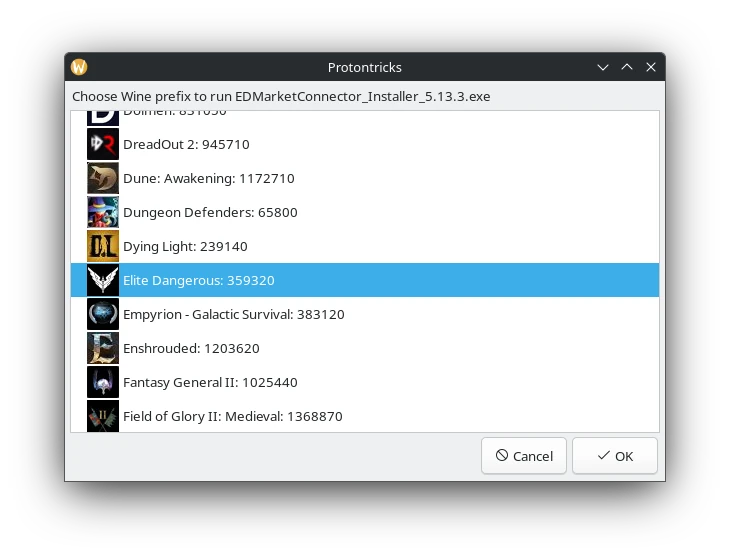
- Schließt den Installer ab
Automatisch den E:D Market Connector mit Elite: Dangerous starten
Um den Connector nicht immer händisch starten zu müssen, können wir einen kleinen Startparameter via Steam zu Elite: Dangerous hinzufügen.
- Ermittelt den tatsächlichen Pfad des Market Connectors auf euren Computer / Steam Deck
- rechts-klick auf Elite: Dangerous in Steam
- Wählt Verwalten -> Installiere Dateien durchsuchen
- Navigiert einen Ordner nch oben und öffnet compatdata
- Dann öffnet ./359320/pfx/drive_c/Program Files (x86)/EDMarketConnector/
- Kopiert dne vollständigne Pfad aus der Addressleiste eures Dateibrowsers inklusive dem Namen der .exe Datei selbst
- Rechts-klick auf Elite: Dangerous in Steam und wählt Eigenschaften
- Tragt: PROTON_REMOTE_DEBUG_CMD="[path to market connector]/EDMarketConnector.exe" %command% in die Startoptionen ein.
- Falls die Adresse Leerzeichen enthält, müsst ihr diese "escapen" in em ihr ein \ direkt vor jedes Leerzeichen schreibt
- Beispiel:
PROTON_REMOTE_DEBUG_CMD="/opt/datalake_ssd/vortex/.steam/steamapps/compatdata/359320/pfx/drive_c/Program\ Files\ (x86)/EDMarketConnector/EDMarketConnector.exe" %command%
Wenn ihr nun Elite: Dangerous startet, sollte der E:D Market Connector direkt mit gestartet werden.
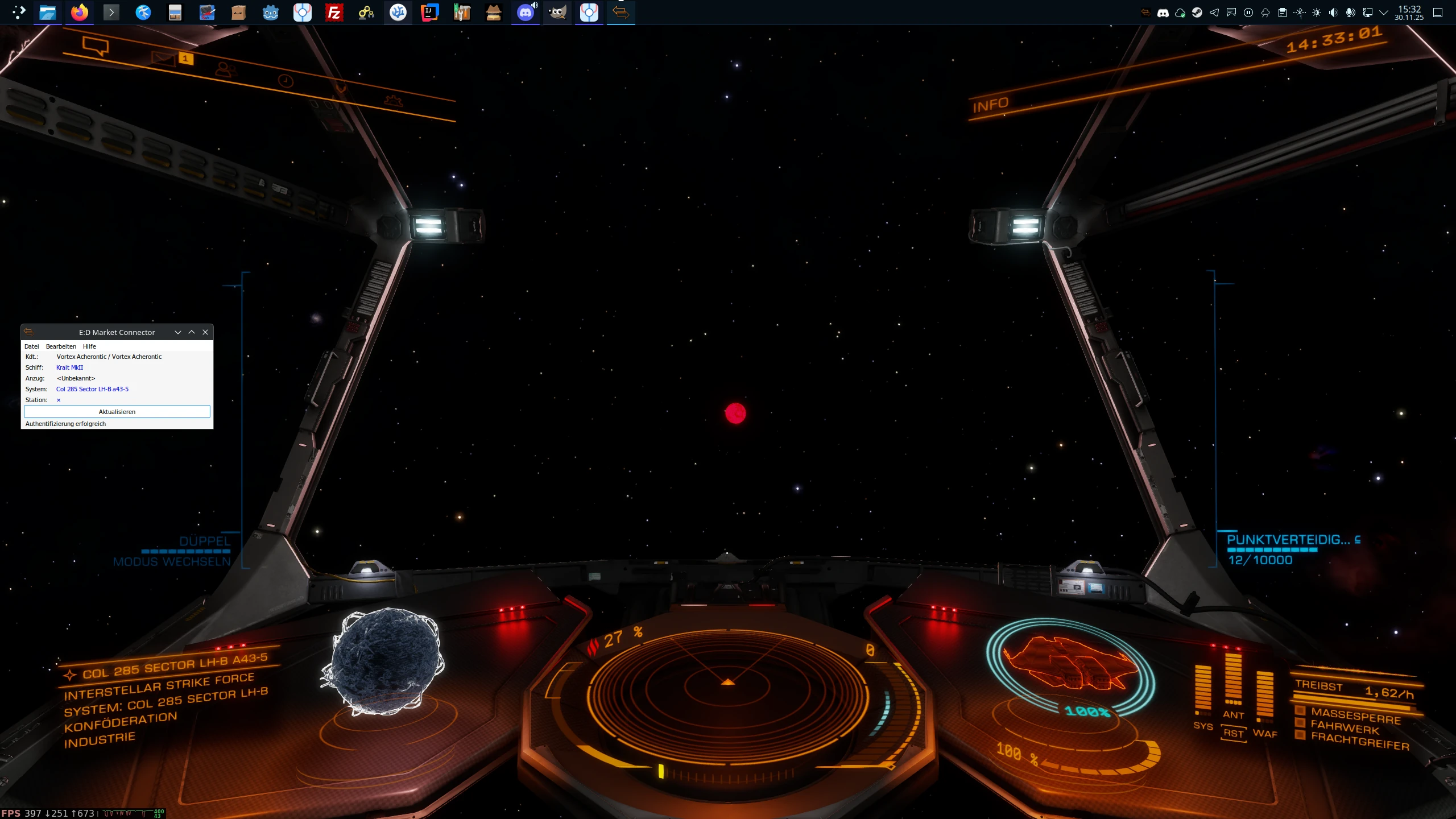
(rechts-klick in neuem Tab öffnen um zu vergrößern)
Einrichtung des E:D Market Connectors
Wenn ihr den Market Connector zum ersten mal startet, öffnet dieser die Frontier Development anmeldeseite in euren Standartbrowser. Hier könnt ihr dem E:D Market Connector erlauben auf euer Profil zu zugreifen. Dieser Schritt ist nicht verpflichtend.
INARA API Key einrichten
Um den E:D Market Connector mit INARA zu verwendnet, braucht ihr einen API Key von inara.cz. Dafür benötit ihr außerdem einen Benutzerkonnto auf inara.cz. Sobald ihr dieses habt könnt ihr den API key wie folgt bekommen:
- Im E:D Market Connector klickt auf Datei -> Einstellungen -> Inara
- Klickt auf den blauen Text: Inara-Anmeldedaten
- Dies wir eure Inara Benutzereinstellungen öffnen und ermöglicht es euch entweder einen neuen API Key zu generieren oder, falls ihr einen habt, diesen direkt anzeigen.
- Kopiert und fügt den API key in den Market Connector ein und klickt auf OK
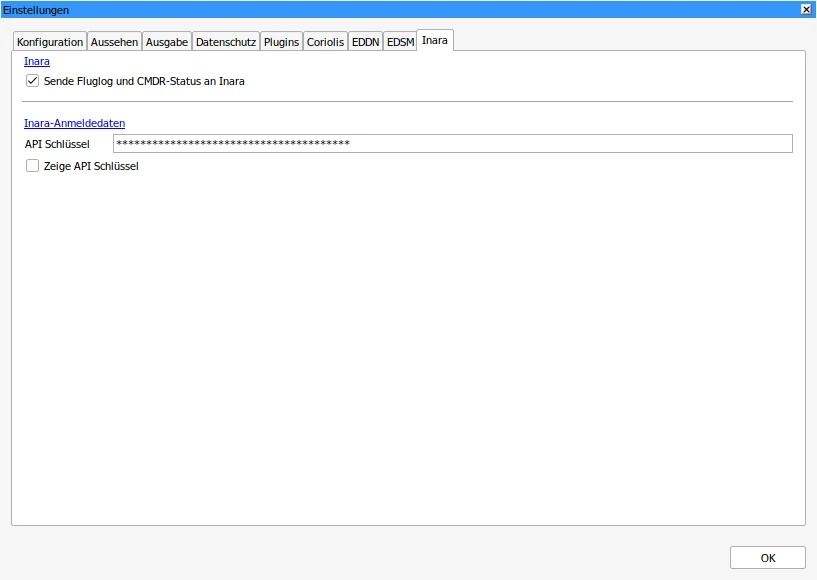
Das war's. Nun solltet ihr den E:D Market Connector unter Linux und dem Steam Deck verwenden können.