Kalpa Desktop installieren

Vorbereitung des Installers
- Laded das openSUSE MicroOS Abbild von hier herunter
- "Brennt" dass Abbild auf einen USB Stick, der mindestens über 4GB Speicher verfügt
- Unter Windows benutzt hierfür am besten Rufus
- Unter Linux empfehlen ich Impression
- Hinweis: Einige Nutzer bevorzugen eventuell
Balena Etcher, allerdings ist dieses Werkzeug dafür bekannt, dass Abbild zu verändern - Achtung: Stellt sicher, dass keine wichtigen Daten auf eurem USB Stick sind, da alle Daten gelöscht werden
Installation von Kalpa
Nachdem der Installer auf den USB Strick kopiert wurde, wie zuvor beschrieben, steckt ihn in das Zielsystem, auf dem Kalpa installiert werden soll, ein. Fahrt das System ggf. herunter, falls es noch an sein sollte.
Während das Gerät wieder hochfährt, drückt auf F1, F12, ENTF, ESC um das UEFI Bootmenü zu öffnen. Welche Taste genau dafür zuständig ist, hängt vom Gerät und dem installierten UEFI ab.
Der neue Agama Installer ist recht simple, folgt einfach den Anweisungen auf dem Bildschirm.
Anpassungen nach der Installation
Ein paar Kleinigkeiten gibt es aber noch nach der Installation anzupassen, für eine optimale Kalpa Erfahrung
SELinux Richtlinien anpassen
Da es sich bei Kalpa um kein Serverbetriebssystem handelt, ist die standart SELinux Konfiguration etwas zu strikt. Falls ihr den SELinux MOdus nicht auf Zugelassen geändert habt, oder SELinux nicht ganz abgeschaltet habt, passt bitte noch die folgenden Regeln an.
Öffnet Konsole und geb das folgende ein:
sudo setsebool -P selinuxuser_execmod 1
sudo setsebool -P selinuxuser_execheap 1
sudo setsebool -P selinuxuser_execstack 1
Dies ist notwendig, da einige Anwendung sonst nicht ordnungsgemäß funktionieren. Beispiele sind hier Steam, Wine/Proton, einige native Linux Spiele und vermutlich noch mehr Anwendungen. Da es nciht immer Eindeutig ist, dass eine Anwendung nicht richtig funktioniert, wegen SELinux, empfehle ich diese Regeln zu ändern um SELinux Kopfschmerzen später zu vermeiden. Abgesehen vom Relabeling.
Sprachpakete installieren
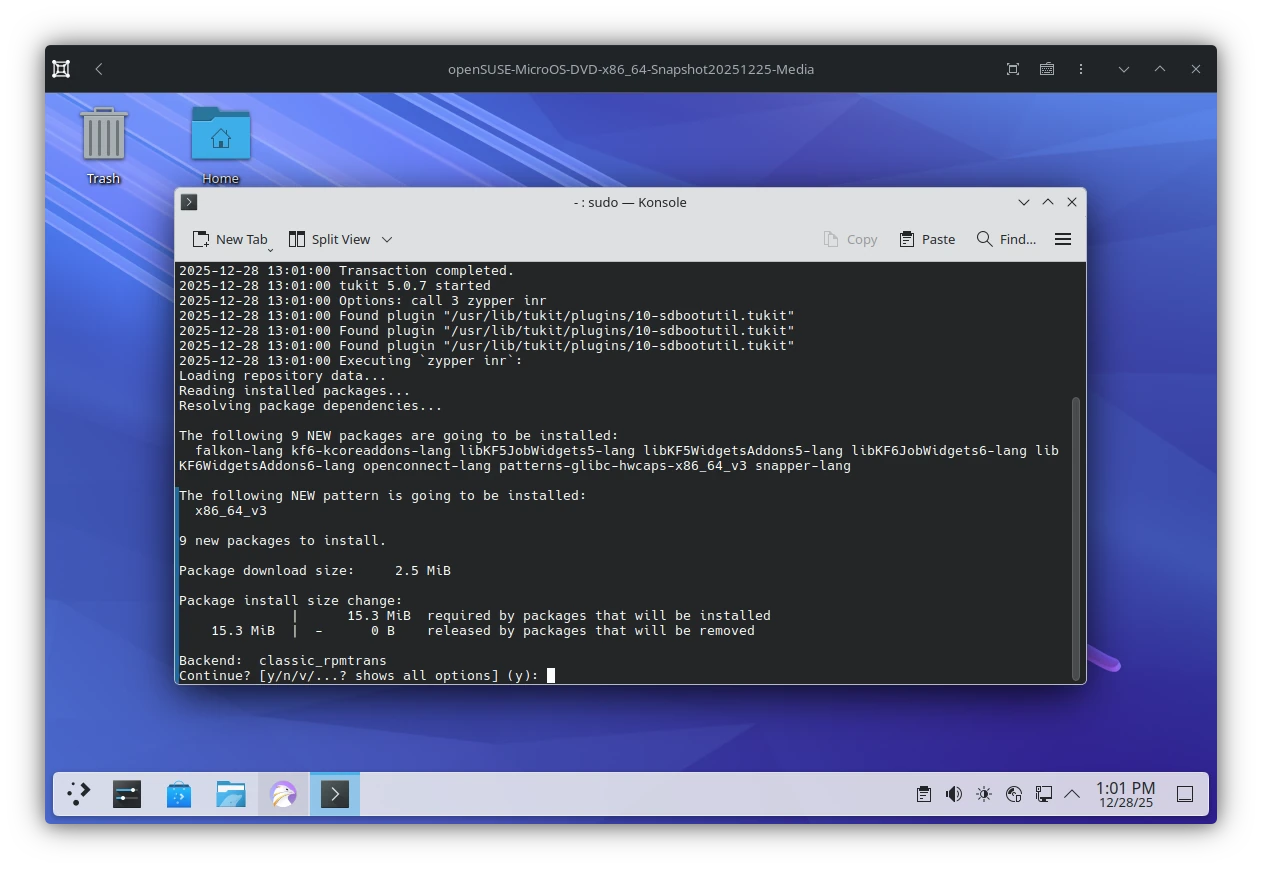
Falls eure Lokale nicht English (US) ist, müssen noch zusätzliche Sprachpakete installiert werden. Unabhängig davon was ihr während der Installation ausgewählt habt.
Öffnet Konsole und gebt das folgende ein:
sudo transactional-update -c run zypper inr
Drück auf Enter.
Achtung: Diese Aktion wird mehr Pakete installieren, als wir eigentlich wollen, um das zu korrigieren geb anschließend das folgende ein:
sudo transactional-update -c pkg rm discover6-backend-packagekit PackageKit-backend-zypp
Drück auf Enter.
nVidia Treiber installieren
Um den proprietären nVidia Treiber zu installieren, startet euer System einmal neu und folgt dann der offiziellen Anleitung.
Änderungshistorie:
- 2026-07-15: Anpassungen, auf Grund neuem Agama Installer. Einige Schritte sind dadurch entfallen
- 2025-12-28: Initialer Artikel