Remote Tracking
Facetracker kann auf einem anderen Gerät betrieben werden als dem, auf dem eure VTubing-Software läuft, zum Beispiel, wenn euer Haupt-PC die Tracking-Berechnungen nicht zusätzlich übernehmen soll. Damit das Ganze funktioniert, müssen ein paar Einstellungen vorgenommen werden.
Server-Einstellungen
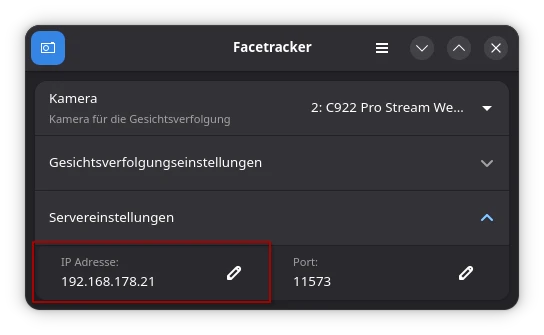
In den Server-Einstellungen unter IP-Adresse tragt die IP-Adresse des Computers ein, auf dem eure VTubing-Software läuft, da Facetracker seine Tracking-Daten aktiv an dieses Gerät sendet. Standardmäßig sendet Facetracker die Daten an das lokale Gerät selbst (127.0.0.1, auch "Loopback-Adresse" genannt, bzw. 0.0.0.0), sodass von außen niemand auf diese Daten zugreifen kann. Durch das Eintragen einer externen IP-Adresse gebt ihr Facetracker bekannt, wohin es die Daten im Netzwerk schicken soll.
IP-Adresse ermitteln
Die IP-Adresse (kurz für Internet Protocol) ist eine eindeutige Adresse, über die ein Gerät innerhalb eines Netzwerks erreichbar ist. Ihr benötigt die sogenannte lokale IPv4-Adresse des Computers, auf dem eure VTubing-Software läuft. Diese beginnt in Heimnetzwerken typischerweise mit 192.168. oder 10..
Linux
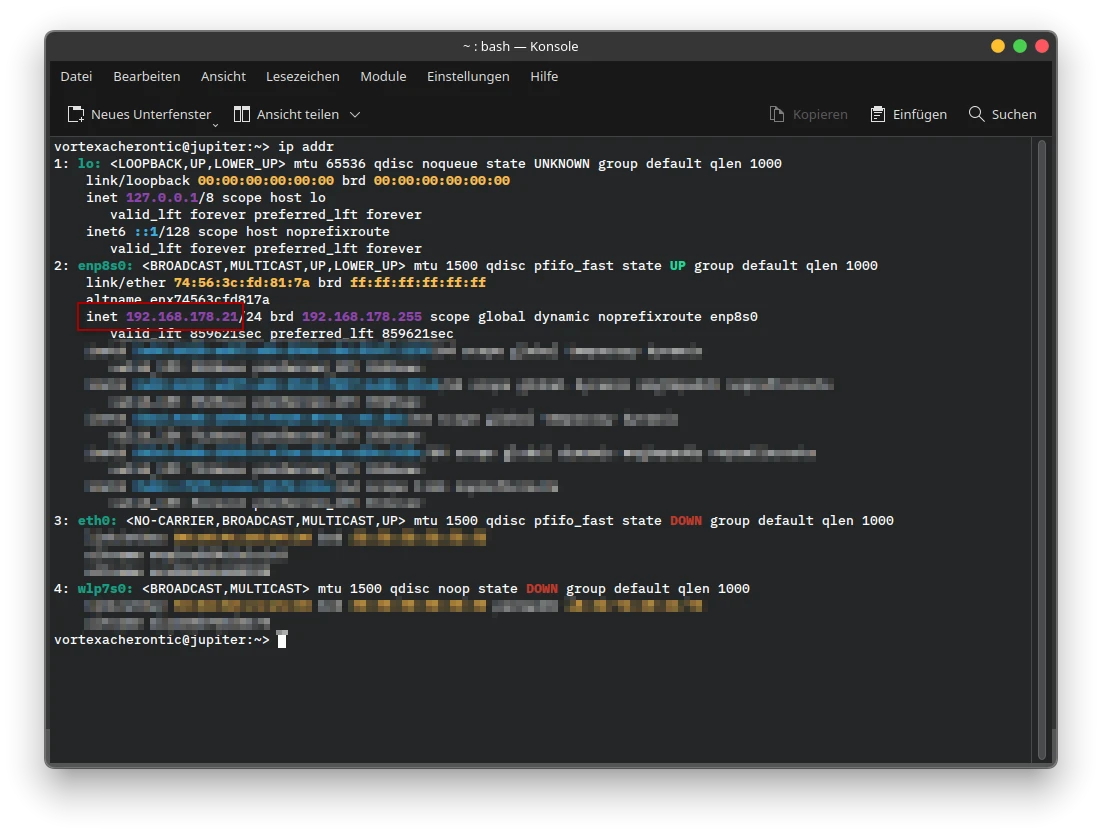
- Öffnet das Terminal (die textbasierte Befehlseingabe eures Betriebssystems).
- Gebt
ip addrein.- Auf älteren Linux-Distributionen müsst ihr gegebenenfalls
ifconfigstattdessen eingeben.
- Auf älteren Linux-Distributionen müsst ihr gegebenenfalls
- Sucht nach dem Eintrag
inetund tragt die zugehörigen vier Zahlenblöcke (z. B.192.168.178.21) in Facetracker ein.
Windows
- Drückt die Tastenkombination Windows + R, um den "Ausführen"-Dialog zu öffnen.
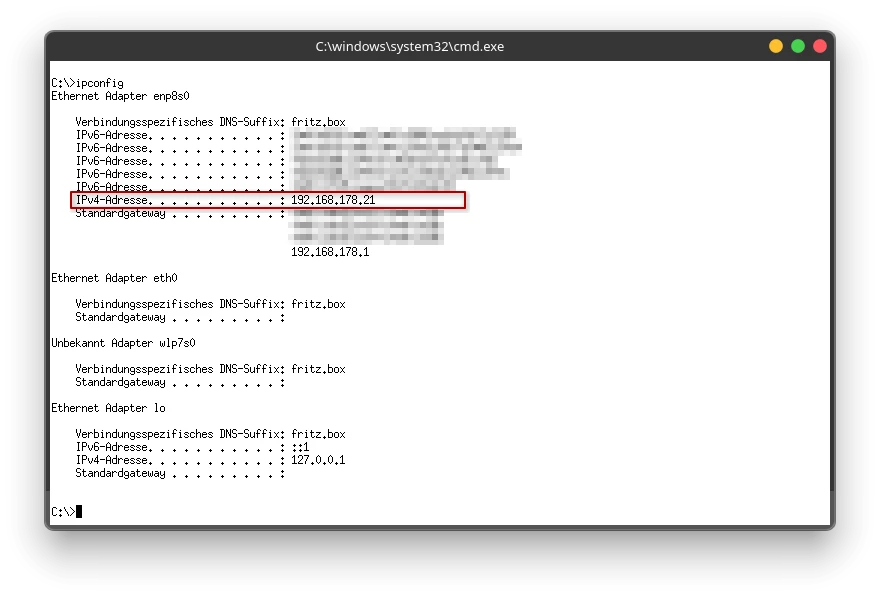
- Gebt anschließend
cmd.exeein und bestätigt mit Enter, um die Eingabeaufforderung (Command Prompt) zu öffnen. - Tippt
ipconfigein und drückt Enter. - Sucht nach dem Eintrag IPv4-Adresse und tragt die zugehörigen vier Zahlenblöcke in Facetracker ein.
VTubing-Software
Eure VTubing-Software müsst ihr so einstellen, dass sie Tracking-Daten auf dem Interface 0.0.0.0 empfängt. Die Adresse 0.0.0.0 bedeutet dabei, dass die Anwendung auf allen verfügbaren Netzwerk-Interfaces gleichzeitig lauscht – also sowohl auf Verbindungen vom lokalen Gerät als auch aus dem Netzwerk. Wie das für jede Anwendung genau funktioniert, lest ihr hier: