Kalpa Desktop installieren

Vorbereitung des Installers
- Laded das openSUSE MicroOS Abbild von hier herunter
- "Brennt" dass Abbild auf einen USB Stick, der mindestens über 4GB Speicher verfügt
- Unter Windows benutzt hierfür am besten Rufus
- Unter Linux empfehlen ich Impression
- Hinweis: Einige Nutzer bevorzugen eventuell
Balena Etcher, allerdings ist dieses Werkzeug dafür bekannt, dass Abbild zu verändern - Achtung: Stellt sicher, dass keine wichtigen Daten auf eurem USB Stick sind, da alle Daten gelöscht werden
Installation von Kalpa
Nachdem der Installer auf den USB Strick kopiert wurde, wie zuvor beschrieben, steckt ihn in das Zielsystem, auf dem Kalpa installiert werden soll, ein. Fahrt das System ggf. herunter, falls es noch an sein sollte.
Während das Gerät wieder hochfährt, drückt auf F1, F12, ENTF, ESC um das UEFI Bootmenü zu öffnen. Welche Taste genau dafür zuständig ist, hängt vom Gerät und dem installierten UEFI ab.
Start des Installers
Nach dem das System vom USB Stick gestartet ist, sollte das openSUSE MicroOS Startmenü erscheinen. Wählt hier, Installation
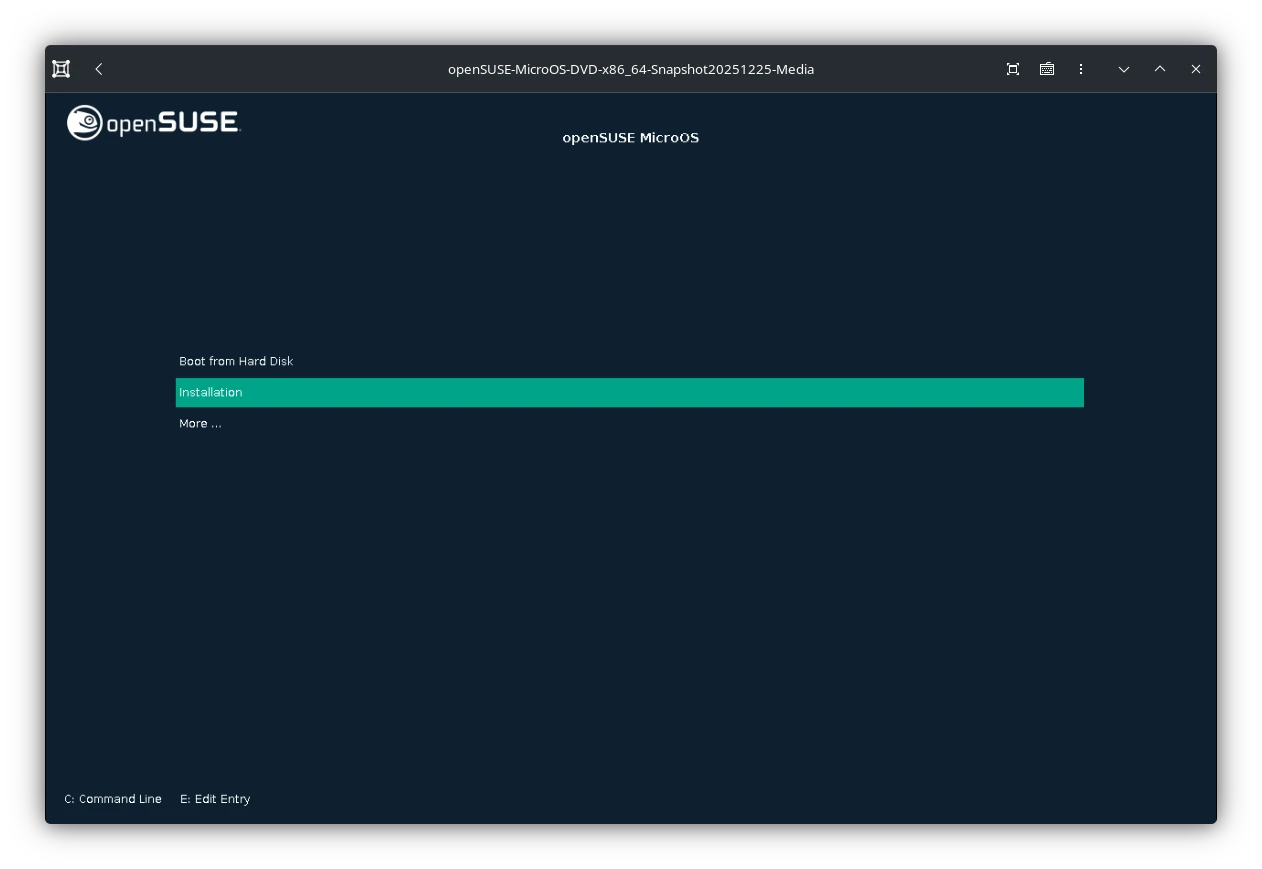
Anschließend wartet bist der eigentliche Installer gestartet ist. Das kann eine Weile dauern.
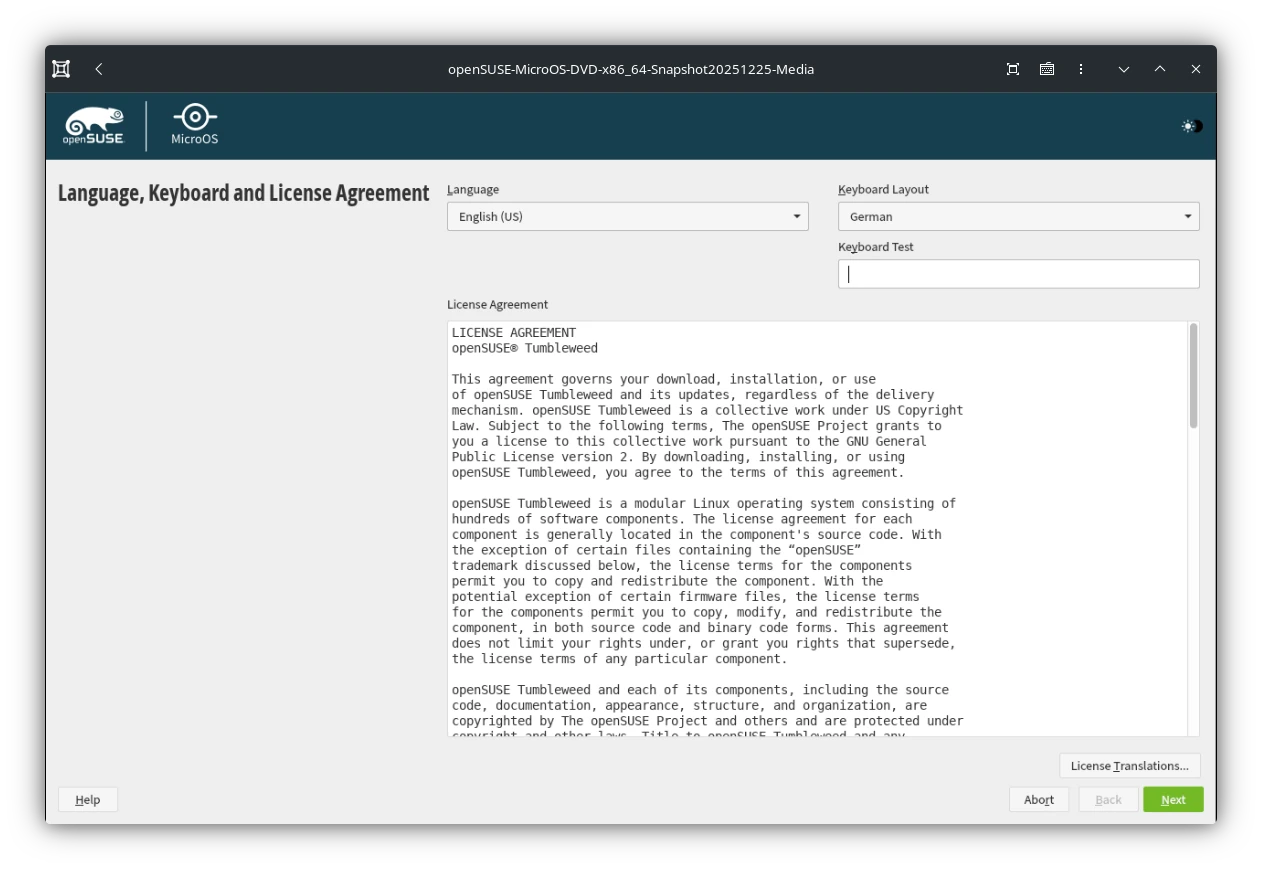
Sprache und Tastatur
Als erstes fragt der Installer nach eurer Sprache und Tastaturlayout. Wählt eure bevorzugte Sprache hier aus.
Systemrolle
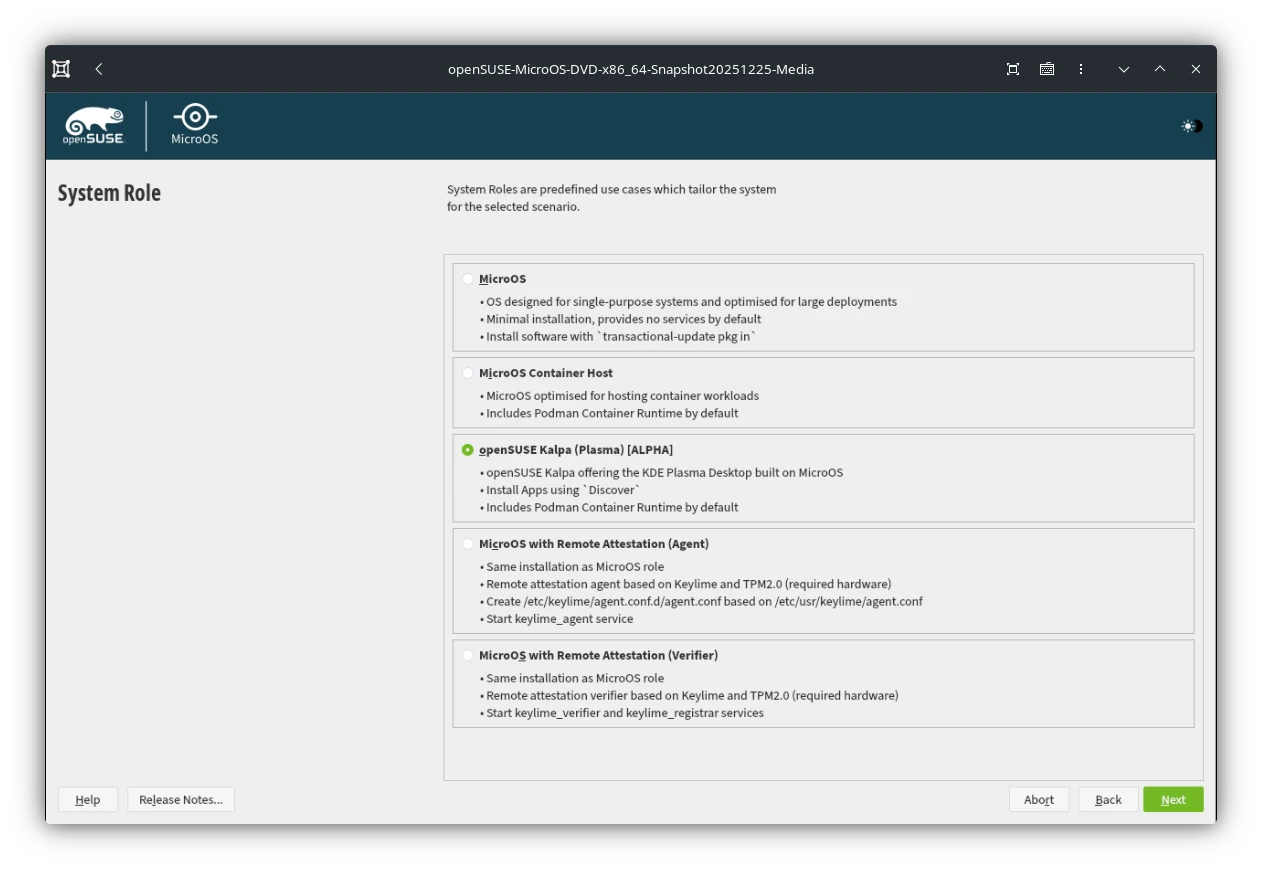
Danach wird der Installer nach er Systemrolle fragen. Da Kalpa sich aktuell noch den Installer mit dem Serverorientierten MicroOS teilt, stehen hier viele MicroOS Rollen zur Auswahl. Wählt openSUSE Kalpa (Plasma) [ALPHA]
NTP-Konfiguration
Dieser Bildschirm kann so gelassen werden wie er ist, klickt einfach auf Weiter
Lokaler Benutzer
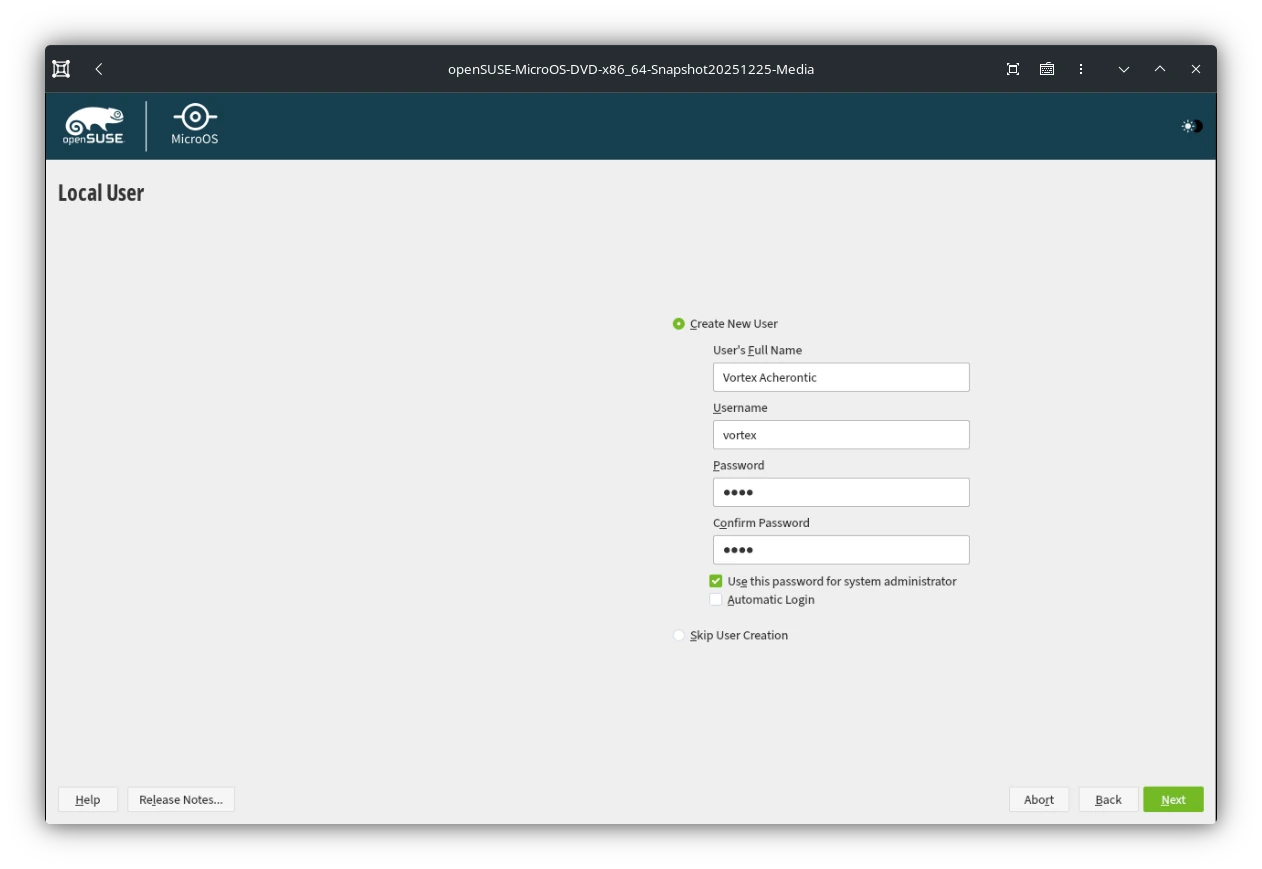
Nun könnt ihr den Standartbenutzer festlegen. Es ist empfohlen hier mindestens einen zu setzen.
Als Vollständiger Benutzername tragt ein was auch immer euch beliebt. Benutzername sollte dann automatisch ausgefüllt werden.
Als Passwort tragt ebenfalls ein, was euch beliebt. Zusätzlich kann auch das Passwort für den Systemadministrator (root) verwendet werden. Falls ihr euch keine zwei Passwort merken wollt, könnt ihr dies anschalten.
Hinweis: Dies wird nicht den Standartbenutzer zum Administrator machen.
Einstellungen der Installation
In diesem Schritt müssen wir noch ein paar Dinge anpassen, da wie beriets erwähnt, Kalpa sich den Installer mit MicroOS teilt. Während MicroOS ein Serverbetriebssystem ist, ist Kalpa an Desktopanwender gerichtet.
Achtung: Es ist nicht vorgesehen Kalpa neben anderen Betriebssystemen zu installieren. Daher wird in dieser Anleitung davon ausgegangen, dass sich Kalpa alleine auf dem Zielsystem befindet.
Sicherheit
Klickt auf den grünen Text Sicherheit
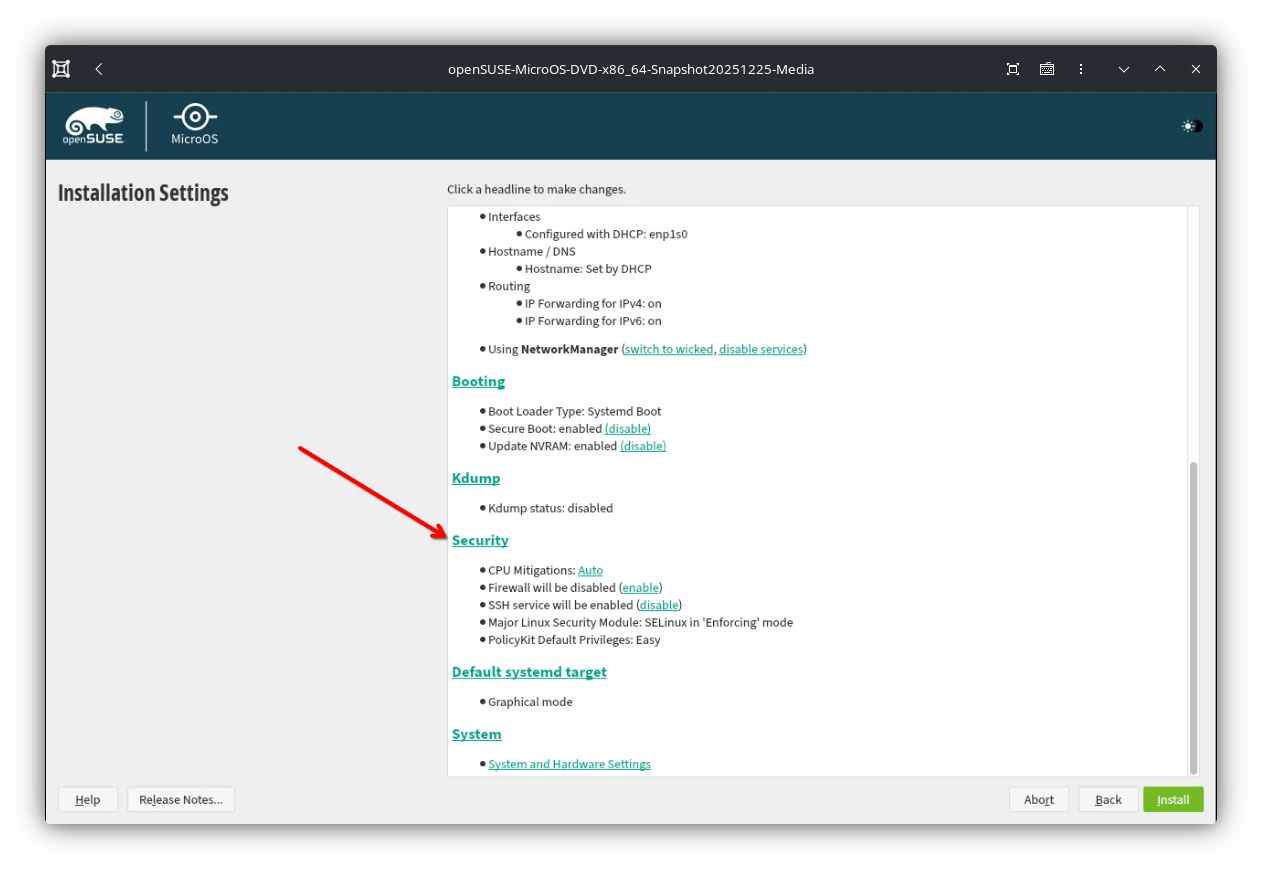
Als erstes wählt SSH Dienst aktivieren ab, da wir keinen Server betrieben, der Fernzugriff benötigt.
Optional könnt ihr auch den SELinux Modus auf Zugelassen ändern, oder Ausgewähltes Sicherheitsmodul auf Keines setzten.
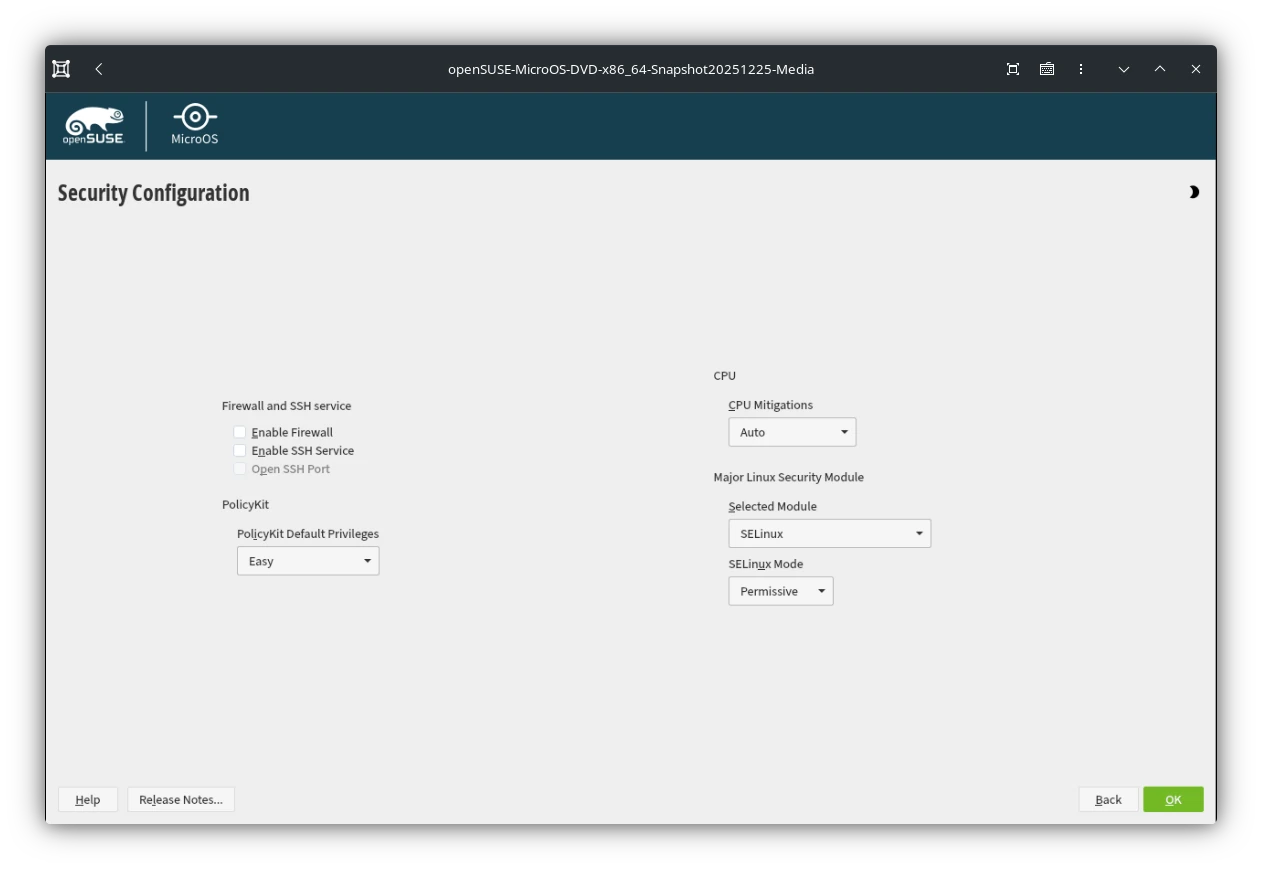
Achtung: Die Standard SELinux Konfiguration zu ändern schwächt die Systemsicherheit, da es unter Kalpa weder eine Firewall noch ein Anti-Virus gibt.
- Den SELinux Modus auf Zugelassen zu verändern, erspart uns später den Schritt SELinux Richtlinien anpassen
- SELinux ganz zu deaktivieren wird das System davon abhalten, nach bestimmten Aktualisierungen das gesamte Dateisystem zu Beschriften. Dies kann, abhängig davon wie viele Daten ihr auf eurem Rechner habt, nur wenige Sekunden bis mehrere Minuten dauern.
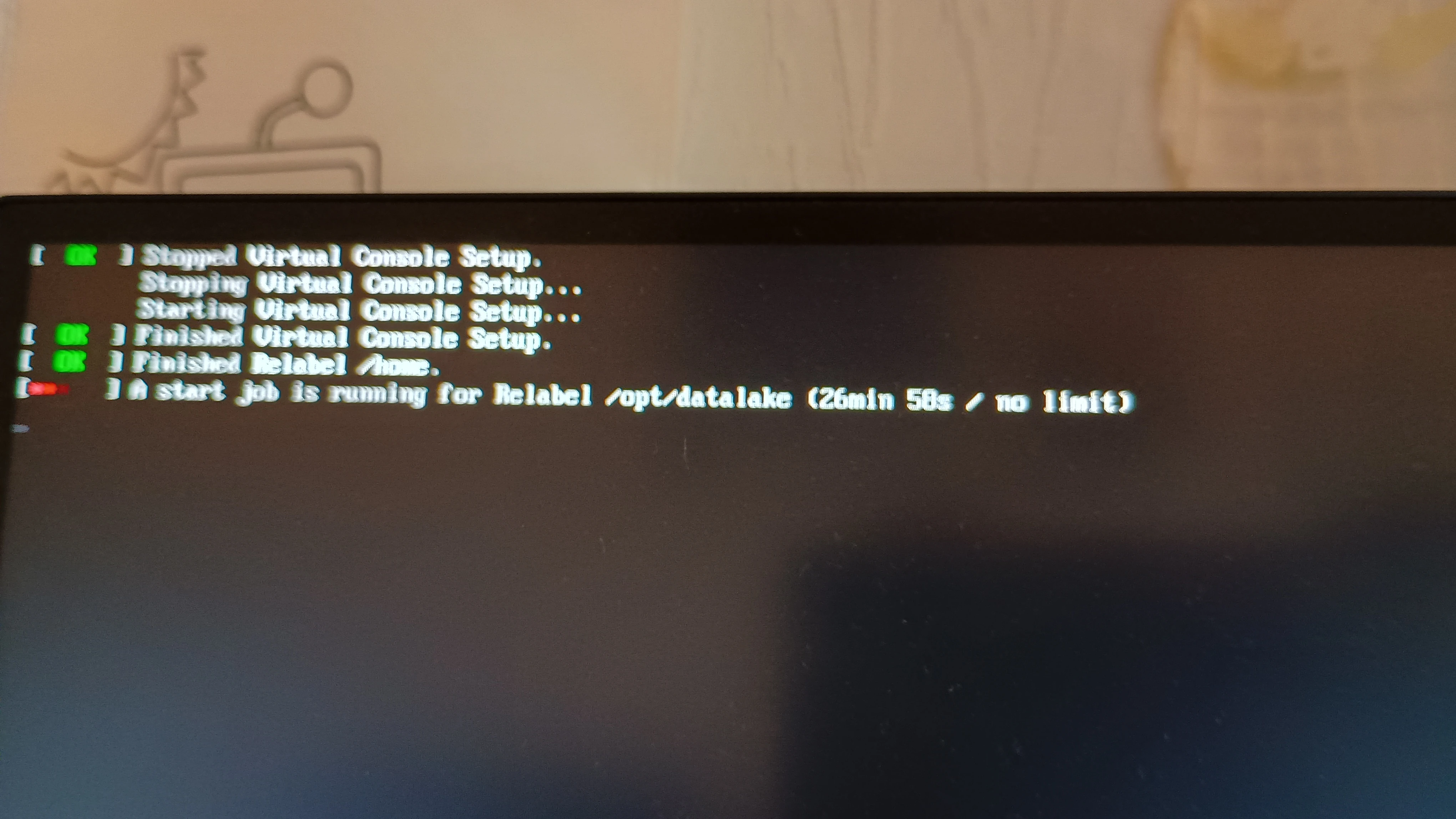
(HINWEIS: Dies ist ein Extrembeispiel mit über 5TiB an Daten auf mehreren Festplatten verteilt. Relabeling auf SSDs bzw. mit weniger Daten geht signifikant schneller.)
Klickt auf OK und fahrt über Installieren fort.
Systemeinrichtung nach der Installation
Nach dem die Installation abgeschlossen ist wird Kalpa direkt in ein Textinterface (auch tty genannt) starten. Keine Sorge, das kommt nicht durch einen Fehler in der Installation, sondern, wie zuvor erwähnt, dadurch, dass Kalpa immer noch das Installationsmedium mit dem an Server gerichtete MicroOS sich teilt. Deswegen müssen wir Anpassungen an SELinux vornehmen und das System startet ebenfalls deswegen ohne grafische Oberfläche.
Meldet euch als root mit dem zuvor, für den Systemadministrator, festgelegten Passwort an. Während ihr das Passwort eingebt, erscheinen keine Punkte, das erweckt den Anschien, als wenn man nicht schreiben würde. Seit aber versichert, dass es das tut.
Die grafische Oberfläche aktivieren
Nach dem wir uns als root angemeldet haben, müssen wir den sddm.service wie folgt aktivieren:
systemctl enable --now --force sddm.service and press enter.
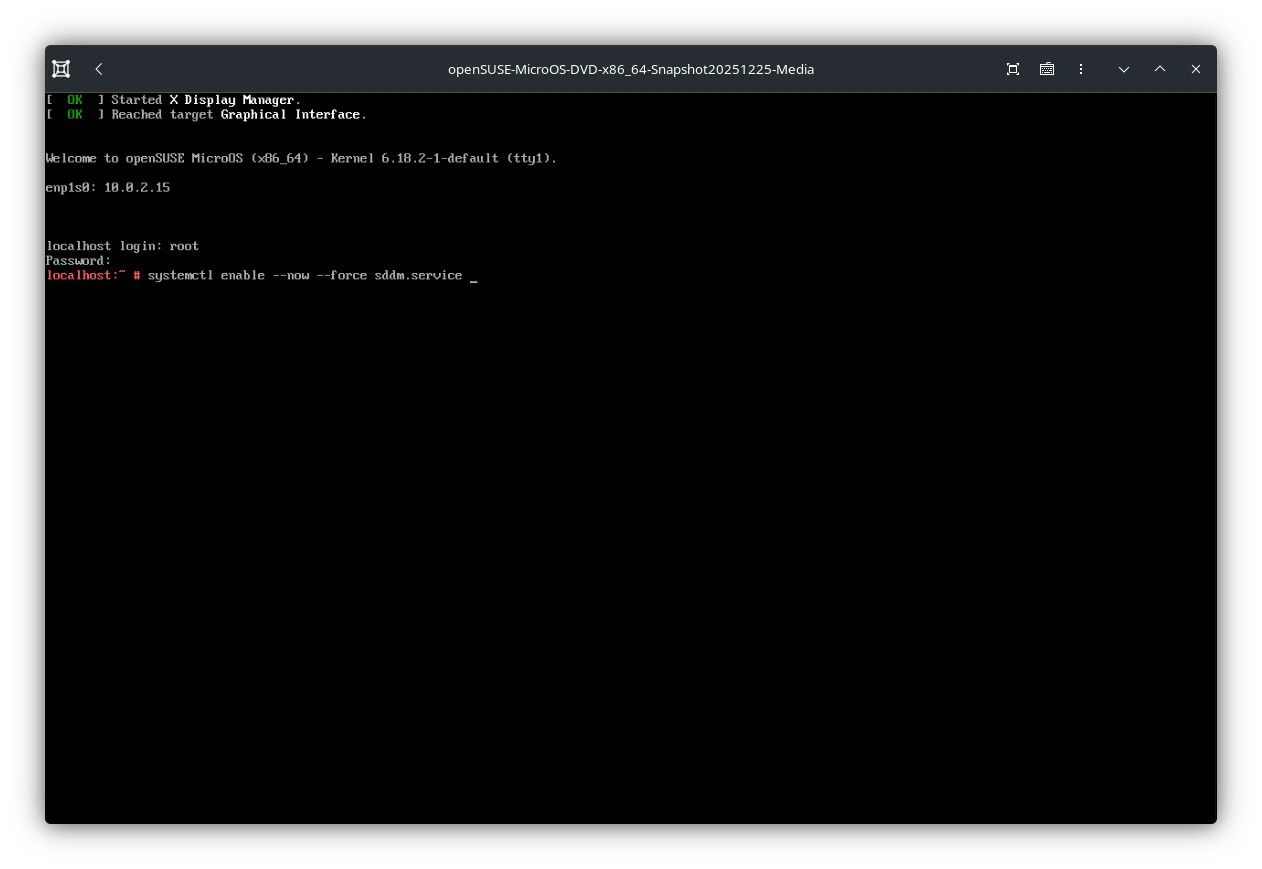
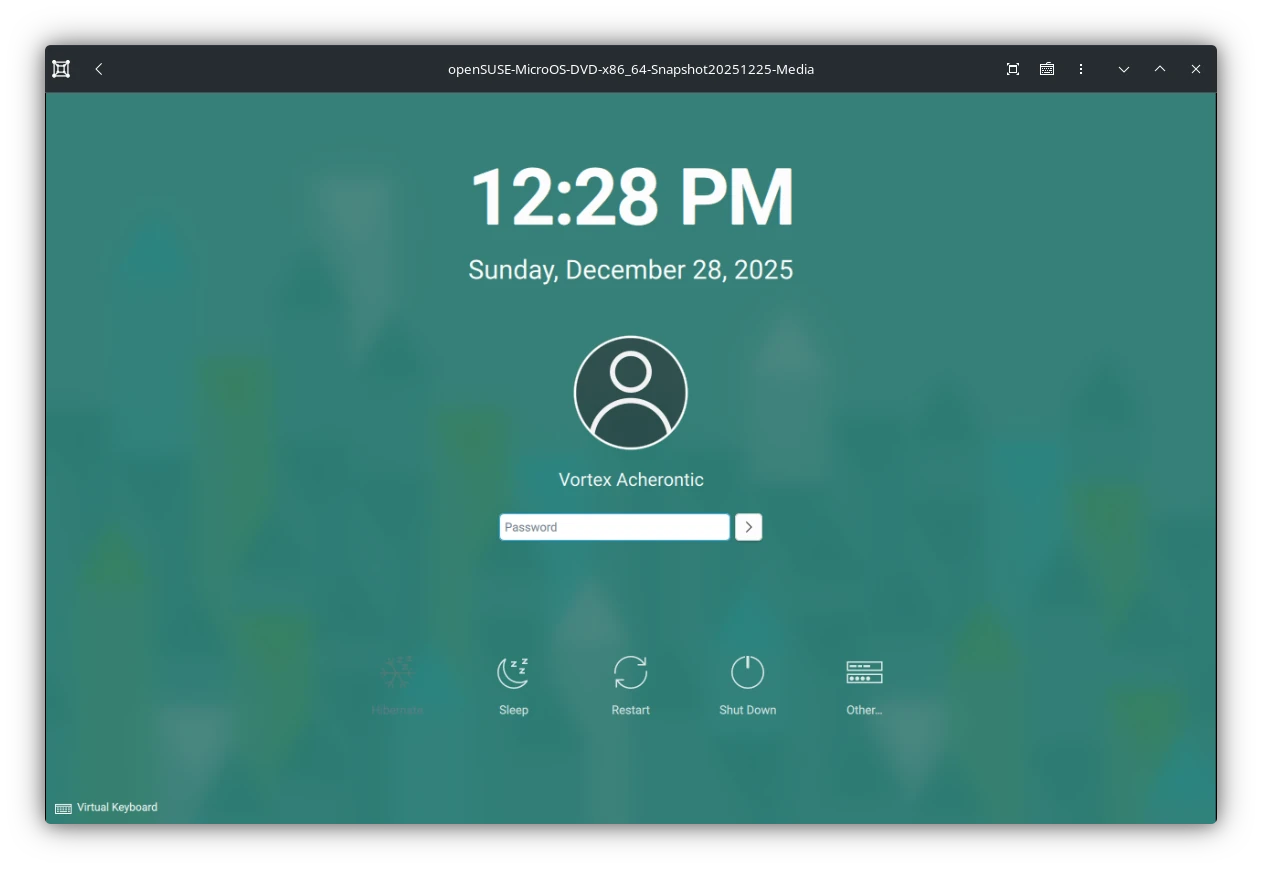
Der KDE Startbildschirm sollte direkt erscheinen. Dieser Schritt muss nur ein einziges mal durchgeführt werden. Meldet euch nun mit dem Standartbenutzer an.
KWallet
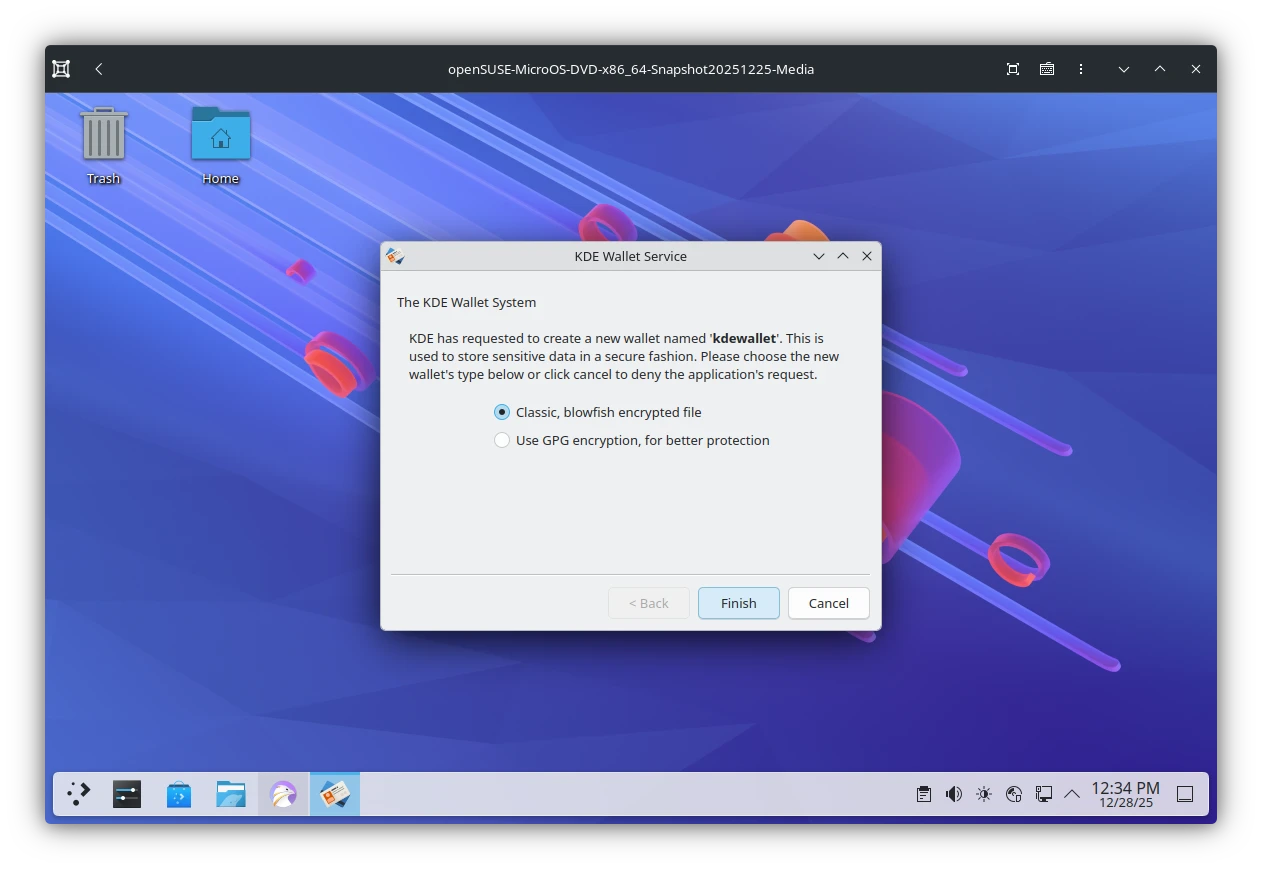
Falls ihr euch mit einem WLAN Netz verbindet, sollte der initiale KWallet Einrichtungsdialog erscheinen. Wählt hier Classic, Blowfish encrypted file und geb ein leicht zu merkendes Passwort, oder keines an.
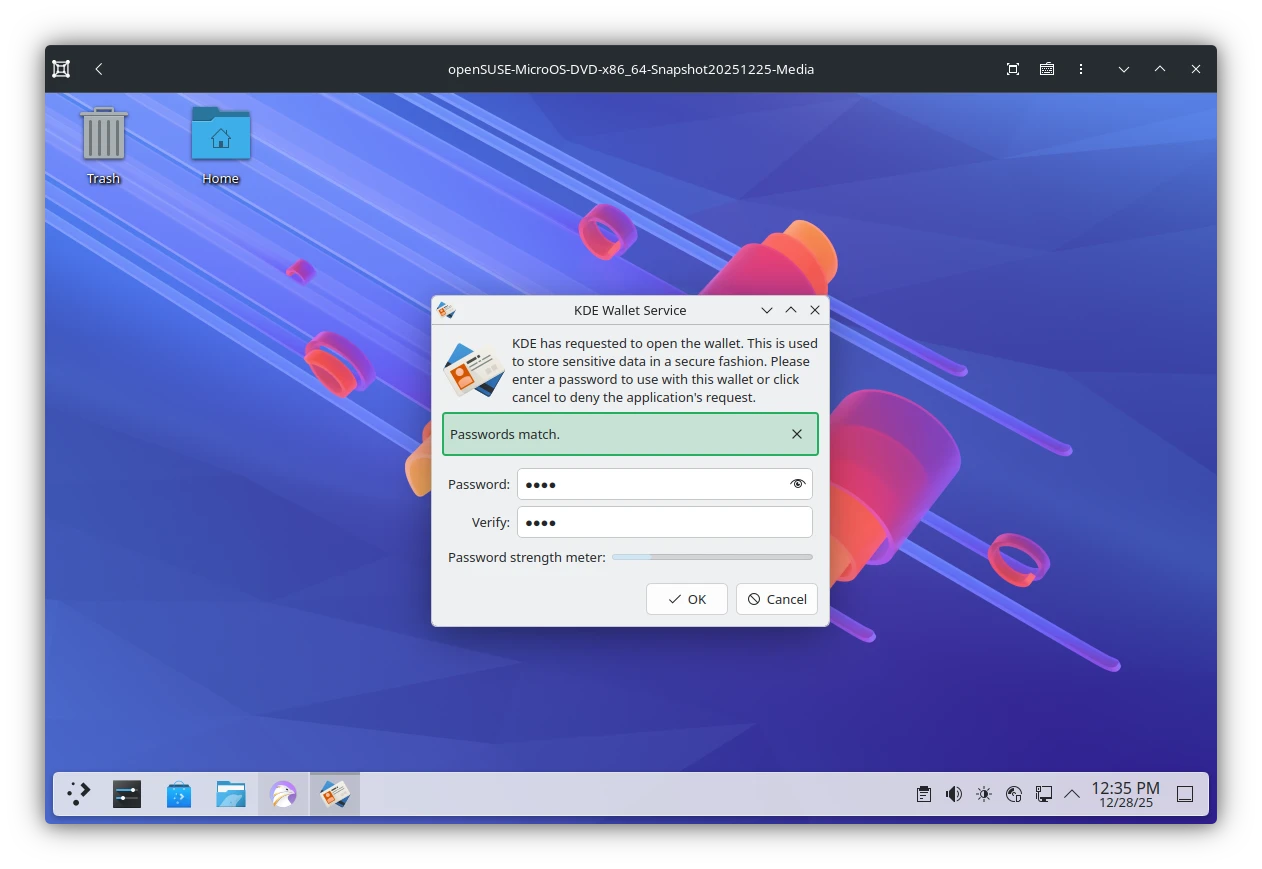
Klickt auf OK.
Achtung: Aktuell gibt es einen Fehler in KWallet, der dafür sorgt, dass die Wallet sich nicht ordnungsgemäß nach der Ersteinrichtung entsperrt. Der Desktop wird dann behaupten das WiFi Passwort sei falsch. In diesem Fall startet das System neu und probiert es erneut.
SELinux Richtlinien anpassen
Da es sich bei Kalpa um kein Serverbetriebssystem handelt, ist die standart SELinux Konfiguration etwas zu strikt. Falls ihr den SELinux MOdus nicht auf Zugelassen geändert habt, oder SELinux nicht ganz abgeschaltet habt, passt bitte noch die folgenden Regeln an.
Öffnet Konsole und geb das folgende ein:
sudo setsebool -P selinuxuser_execmod 1
sudo setsebool -P selinuxuser_execheap 1
sudo setsebool -P selinuxuser_execstack 1
Dies ist notwendig, da einige Anwendung sonst nicht ordnungsgemäß funktionieren. Beispiele sind hier Steam, Wine/Proton, einige native Linux Spiele und vermutlich noch mehr Anwendungen. Da es nciht immer Eindeutig ist, dass eine Anwendung nicht richtig funktioniert, wegen SELinux, empfehle ich diese Regeln zu ändern um SELinux Kopfschmerzen später zu vermeiden. Abgesehen vom Relabeling.
Kalpa Installieren (dieses mal wirklich)
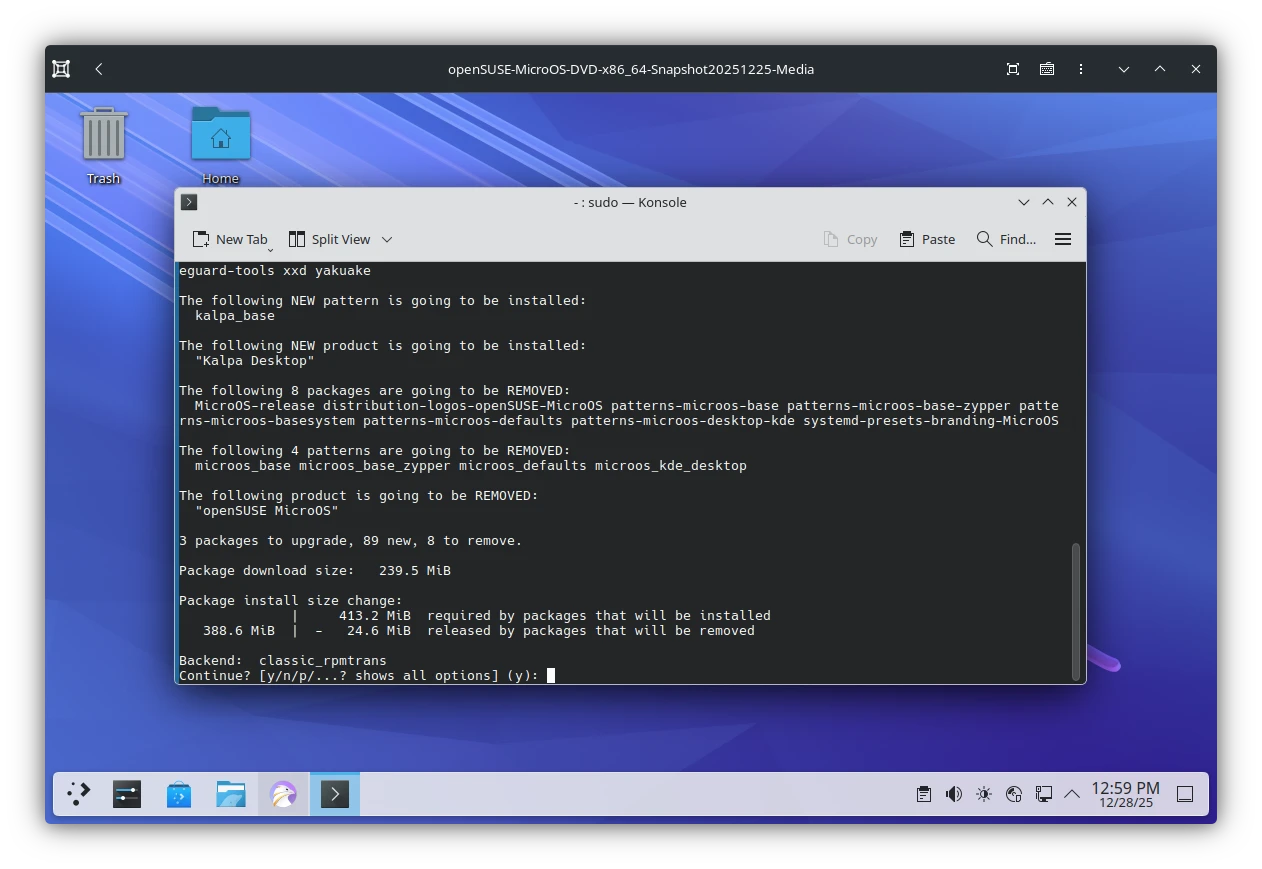
Aktuell haben wir noch MicroOS mit KDE Plasma als Desktop vor uns, allerdings nicht Kalpa Desktop. Um das zu ändern öffnet Konsole und geb das folgende ein:
sudo transactional-update -i pkg in --force-resolution patterns-kalpa-base
Drück auf Enter und wartet bis die Installation abgeschlossen ist.
Sprachpakete installieren
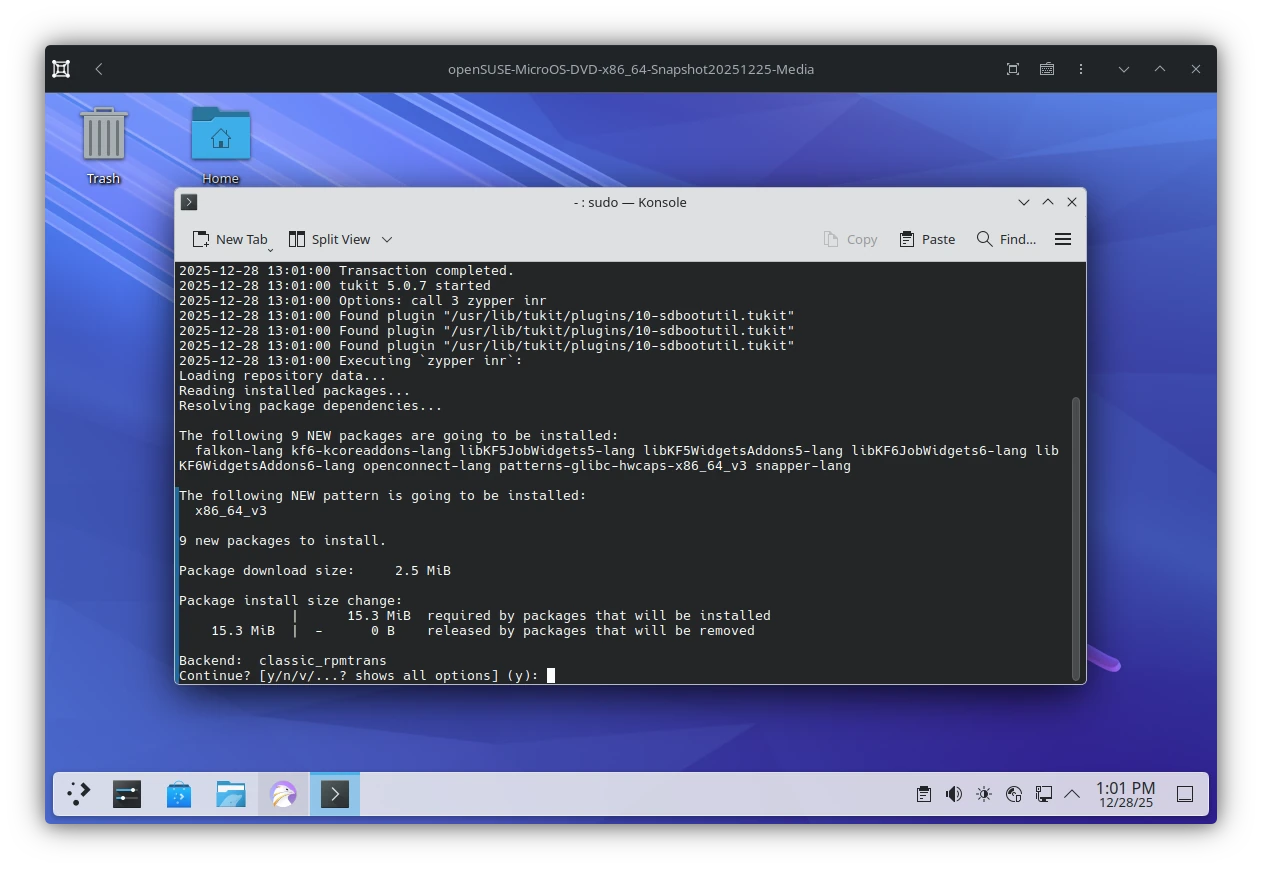
Falls eure Lokale nicht English (US) ist, müssen noch zusätzliche Sprachpakete installiert werden. Unabhängig davon was ihr während der Installation ausgewählt habt.
Öffnet Konsole und gebt das folgende ein:
sudo transactional-update -c run zypper inr
Drück auf Enter.
nVidia Treiber installieren
Um den propritären nVidia Treiber zu installieren, startet euer System einmal neu und folgt dan dieser Anleitung.
Oder aber, der offiziellen Anleitung von Kalpa Desktop selbst: https://kalpadesktop.org/documentation/nvidia/.
Hinweis: Beide Anleitungen sind relativ Ähnlich zu einander, da ich beide verfasst habe.
Qualitäts‑ und Komfortverbesserungen
Die folgenden Schirtte sind nicht notwendig um Kalpa zu installieren, sind aber gute QoL Verbesserungen. Startet euer System einmal neu, bevor ihr weiter lest.
Ruhiger Start
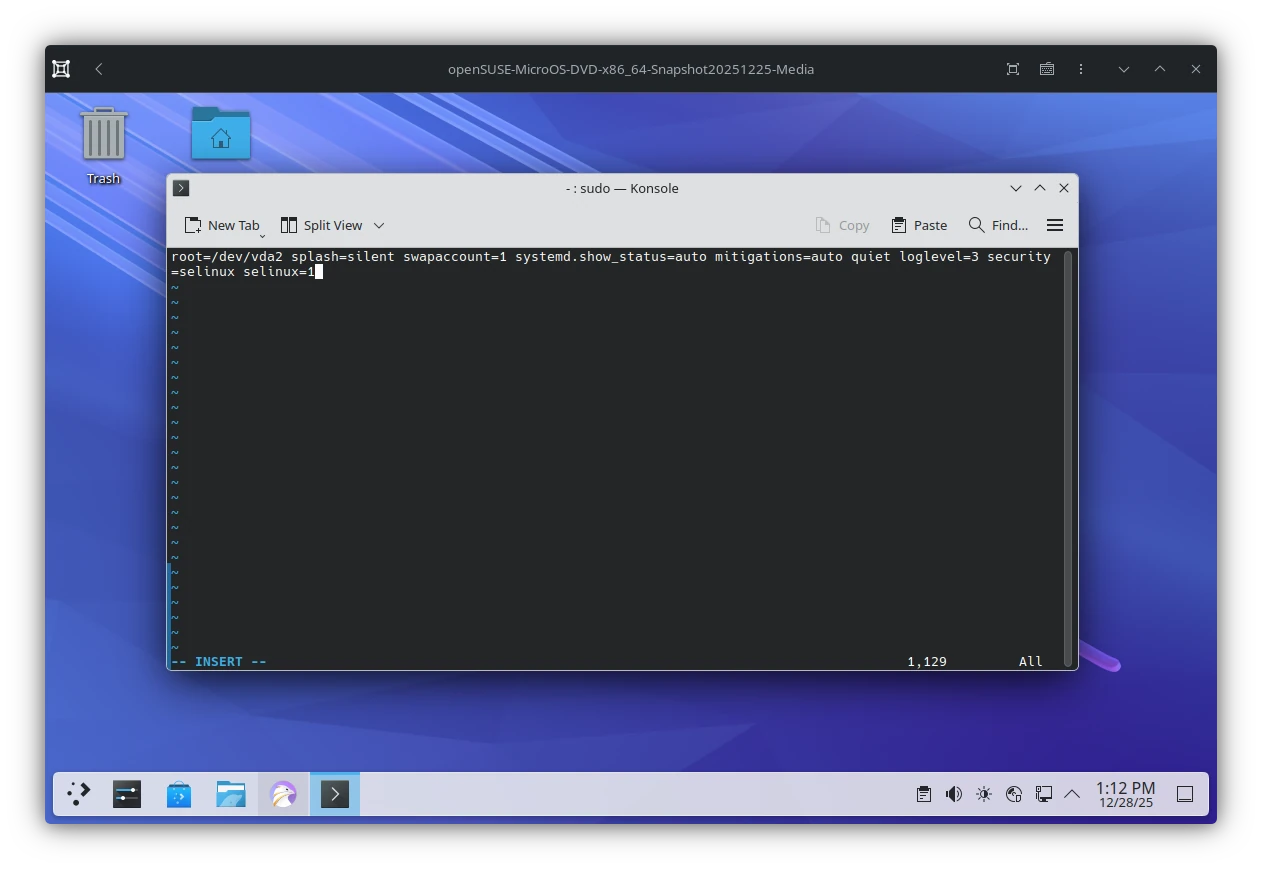
Falls ihr nicht immer Textzeilen über das Bild huschen sehen wollt, wenn der Rechner startet, könnt ihr diesen Bildschirm wie folgt unterdrücken.
Öffnet Konsole und gebt das folgende ein:
sudo vim /etc/kernel/cmdline
Drückt auf i um den Einfüge-Modus zu aktivieren
- Navigiert zu
systemd.show_status=1und ändert es zusystemd.show_status=auto. - Navigate hinter
quietund fügtloglevel=3ein. Stellt sicher, dass zwischen quit und loglevel ein Leerzeichen steht - Drückt ESC :x um die Datei zu schreiben und zu schließen.
- Führt
sudo transactional-update initrdaus
Bootloader verstecken
Gemäß des Falls, dass ihr den Bootloader nicht sehen wollt, um 8 Sekunden zu warten, bis das System startet, könnt ihr dieses ebenfalls verstecken und nur dann aufrufen, wenn er gebracht wird (dazu haltet eine der Pfeiltasten oder die Leertaste, während des Startvorgangs gedrückt)
Öffnet Konsole und gebt das folgende ein:
sudo vim /boot/efi/loader/loader.conf- Drückt i um den Einfügen-Modus zu aktivieren
- Ändert
timeout 8zutimeout 0 - Drückt ESC :x
Der Bootloader sollte beim nächsten Start nun nicht mehr angezeigt werden.
FAQ
Warum gibt es kein eigenes Kalpa Installationsmedium?
Der Grund dafür liegt bei KDE Plasma selbst. Da die Desktopumgebung, anders als Gnome (und damit Aeon) keinen Ersteinrichtungsdialog besitzt, um z.B. Benutzer anzulegen oder die Systemsprache zu setzten. Deswegen wird der alte YaST basierte openSUSE Installer verwendet.
Mit version 6.5.0 wollte KDE allerdings den KDE Initial System Setup (KISS) beifügen, dieser hat es aber nicht in das Release geschafft.
Siehe hier: https://blogs.kde.org/2025/08/23/this-week-in-plasma-kde-initial-system-setup/
Sobald zukünftige KDE Plasma Veröffentlichung diesen Assistenten ausliefern, wird Kalpa auch von MicroOS getrennt.
Warum muss Kalpa zweimal installiert werden?
Das hängt direkt mit der vorherigen Frae zusammen. Im ersten Schritt installieren wir MicroOS mit dem KDE Desktop. Das ist aber immer noch MicroOS und nicht Kalpa (daher auch das Branding was euch evtl. während des Neustarts aufgefallen sein dürfte). Solange es noch keinen extra Kalpa Installer gibt, müssen wir unser System noch wie auf dieser Seite beschrieben anpassen und installieren.